
Документация → Уведомления Telegram
Уведомления в Telegram-группу
Один общий бот LazyCRM Notification: добавьте его в рабочую группу и укажите её ID в кабинете.
1. Откройте подключение в LazyCRM
В левом меню откройте Блогеры, затем вкладку Подключения. Найдите блок Telegram. Нажмите кнопку Добавить бота в группу — именно в кабинете LazyCRM, над полем «ID группы».
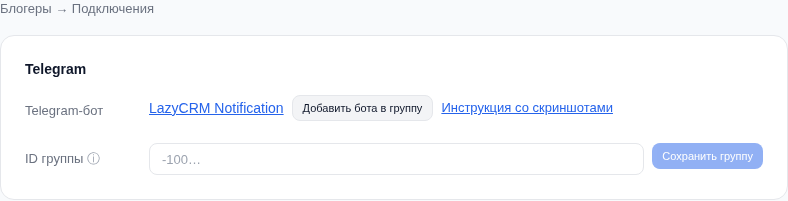
2. Выберите группу в Telegram
Откроется Telegram. Если браузер спросит, разрешите открыть приложение Telegram. Выберите вашу рабочую группу из списка и подтвердите добавление. Если бот уже находится в этой группе, выберите её снова по кнопке из кабинета: так группа будет связана с вашим кабинетом.
Пригласить бота может участник, которому правила самой группы разрешают добавлять ботов. Если группы нет в списке, попросите её администратора выполнить этот шаг. Боту нужно право отправлять сообщения; права администратора ему не обязательны.
Если вы открыли сначала самого бота
В Telegram нажмите Поиск, введите @lazycrm_news_bot и откройте бота из результатов. Нажмите на имя или аватар сверху чата — откроется профиль. В профиле выберите Добавить в группу (Add to Group в английском интерфейсе; на некоторых устройствах этот пункт находится в меню ⋮). Выберите группу и подтвердите.
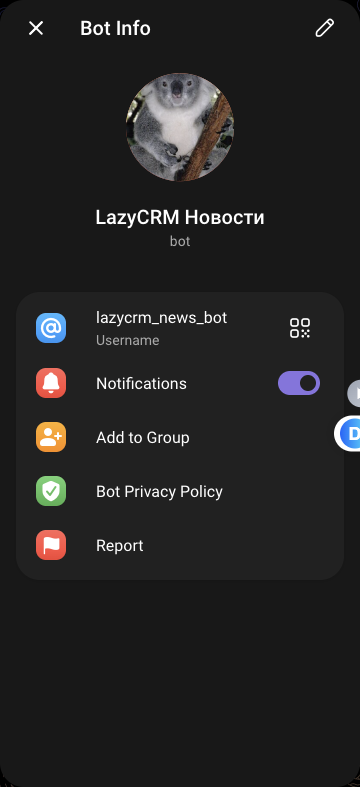
После ручного добавления вернитесь в Блогеры → Подключения, нажмите Добавить бота в группу и выберите ту же группу для связи с кабинетом. Само добавление через профиль не выбирает, какие уведомления вашего кабинета отправлять туда.
3. Скопируйте ID группы
После подключения по кнопке из LazyCRM бот напишет ID прямо в выбранной Telegram-группе. Скопируйте число целиком вместе с минусом, например -1001234567890.
Если сообщение с ID потерялось, откройте именно эту группу и отправьте команду /id@lazycrm_news_bot. Бот ответит ID этой группы. ID вашего личного аккаунта и номер телефона сюда не подходят.
4. Сохраните получателя уведомлений
Вернитесь в LazyCRM → Блогеры → Подключения → Telegram. Вставьте скопированное число в поле ID группы и нажмите Сохранить группу. Под полем появится название подключённой группы. Если ресторанов несколько, сохраните группу у нужного ресторана.
Тексты уведомлений меняются здесь же: Настроить тексты уведомлений. Подключение группы не меняет ваши сохранённые шаблоны.
5. Проверьте сообщение
После сохранения появится кнопка Тестовое сообщение. Нажмите её сами и проверьте, что сообщение пришло в нужную группу. Сохранение группы само по себе не отправляет тест.
Если отправка не подтверждена, сначала проверьте Telegram перед повторным нажатием. Если бот удалён из группы или ему запрещено писать, добавьте его снова и разрешите сообщения.