
Документация → Goulash
Как подключить Goulash
Шаг за шагом: кабинет Goulash со всеми правами, вебхук заказов, затем ClickHouse. Все разрешения настраиваются сразу в одной роли.
Подключайте по порядку: кабинет Goulash со всеми правами → вебхук заказов → ClickHouse. Все права настраиваются в одной роли до создания сотрудника. Для работы понадобится администратор Goulash и доступ к разделу «Интеграции» в LazyCRM.
1. Настройте кабинет Goulash и все права
1.1. Создайте отдельную роль
- Войдите в свой Goulash под администратором.
- В левом меню нажмите Справочники → Роли (в некоторых версиях — «Роли в интранете»).
- Нажмите Создать новую роль, назовите роль LazyCRM и сохраните. Откроется страница прав этой роли.
- Настройте на этой странице все права ниже. Если роль LazyCRM уже есть, откройте её вместо создания второй.
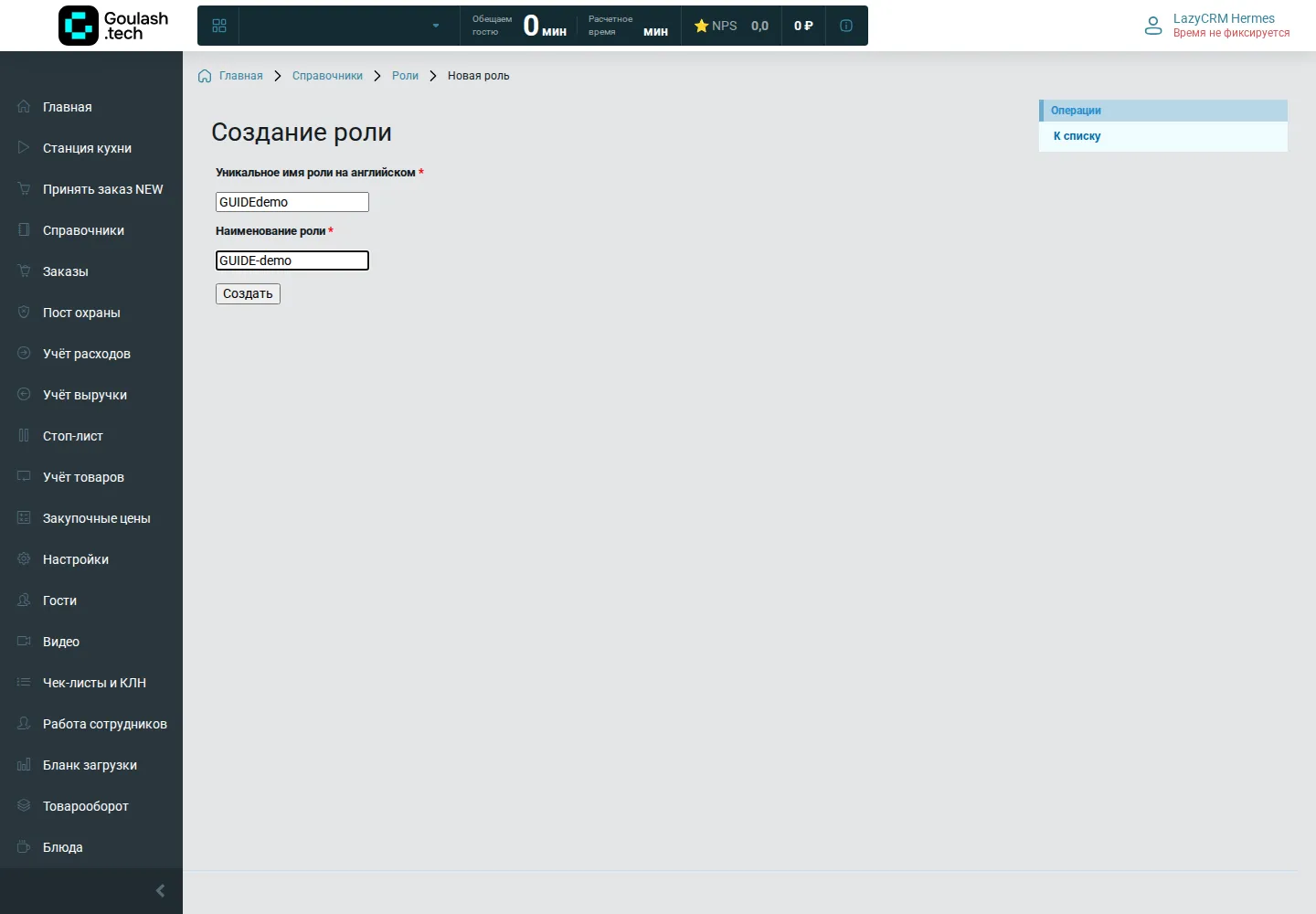
1.2. Разрешите чтение и выгрузку гостей
- На странице прав роли раскройте Гости.
- Для Справочника гостей выберите Ограниченный доступ и отметьте Только чтение.
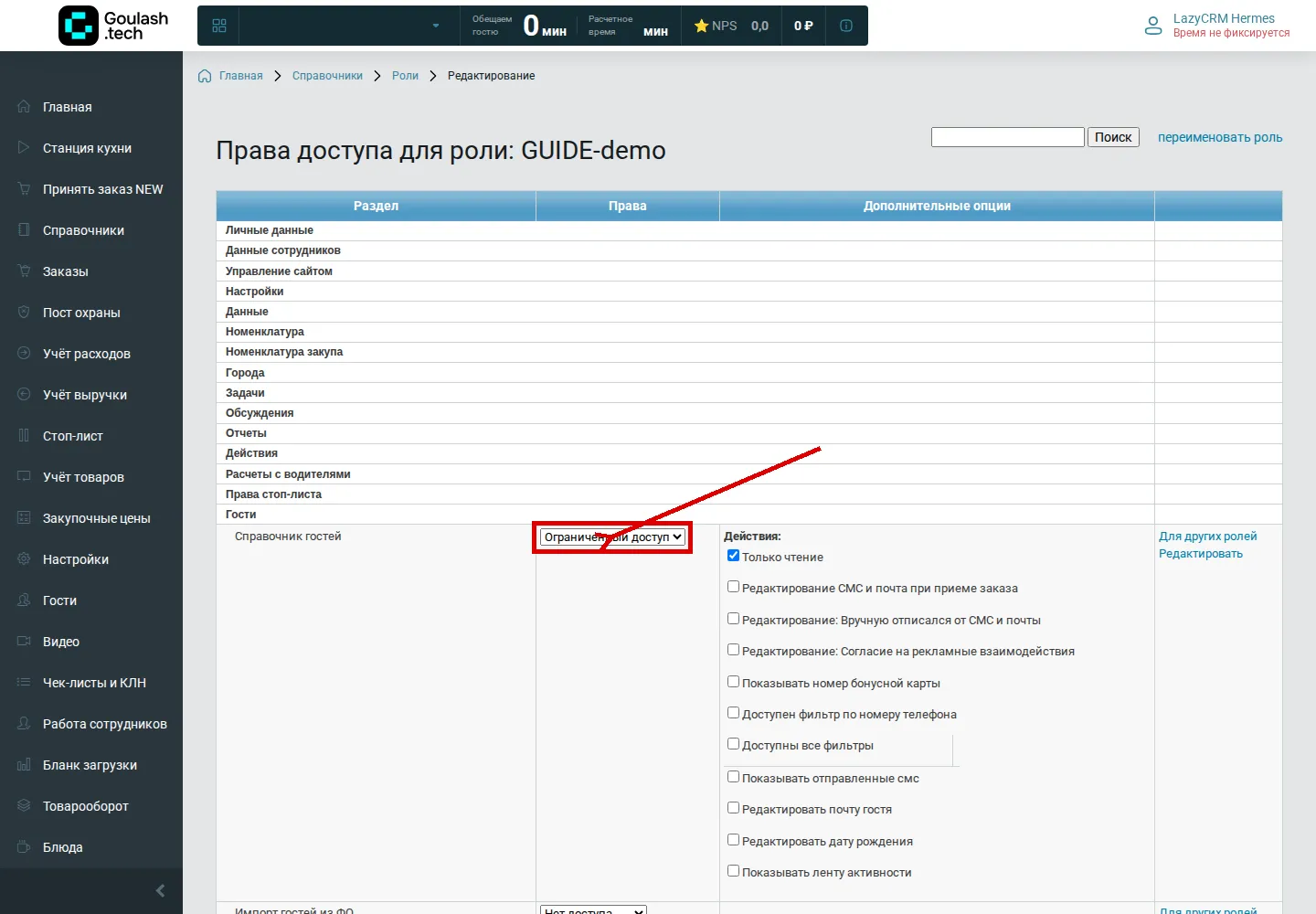
Для Выгрузки базы гостей выберите Полный доступ. Укажите все подразделения подключаемой сети.
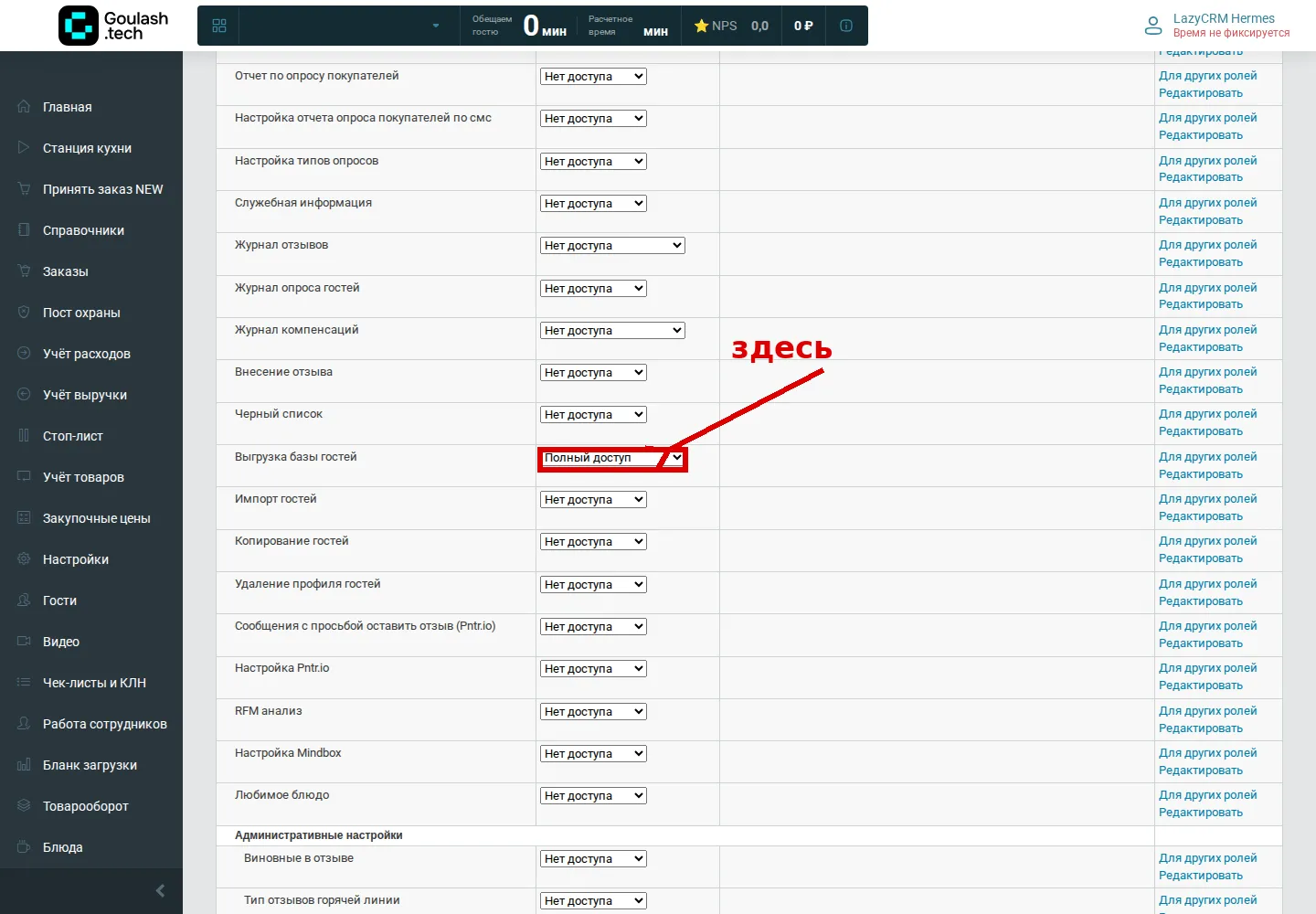
1.3. Выдайте полный набор прав на акции, промокоды и скидки
Ниже — полный набор, который выдаётся для подключения. В каждом перечисленном пункте выберите Полный доступ. Последовательно раскрывайте разделы на той же странице прав роли; выбор сохраняется в форме при переходе между разделами.
- Гости → Акции. Установите «Полный доступ» во всех девяти пунктах:
- Создание и редактирование;
- Просмотр и отчет;
- Настройка предоставления вознаграждения сотрудникам по акции;
- Отчет по вознаграждениям сотрудников;
- История списаний и начислений бонусов по акциям со счётчиками;
- Редактировать категории акций;
- Выдача данных по промокоду;
- Настройка игры;
- Выгрузка отчёта по акциям в Excel.

- Гости → Автоматические скидки и бонусы → Настройка автоматических скидок и бонусов — «Полный доступ».

- Управление сайтом → Мобильное приложение → Промо-страницы для приложения — «Полный доступ».

- Касса → Пользовательская часть → Промо-чеки — «Полный доступ».

- Отчеты → Отчеты по выручке → Отчет по скидкам — «Полный доступ».

- Заказы → Административная часть. Для Настройки типов скидок и Настройки причин скидок выберите «Полный доступ».


- Блюда → Административная часть → Настройка скидок на категории блюд — «Полный доступ».

1.4. Разрешите настройку вебхуков и сохраните роль
- На этой же странице раскройте Настройки.
- Для Настройки вебхуков выберите Полный доступ.
- Нажмите Сохранить внизу страницы прав роли.

1.5. Создайте сотрудника и назначьте роль
- Откройте Справочники → Пользователи и нажмите Добавить нового пользователя.
- Выберите «Тип профиля» — Доступ по паролю. Задайте отдельные логин и пароль для LazyCRM.
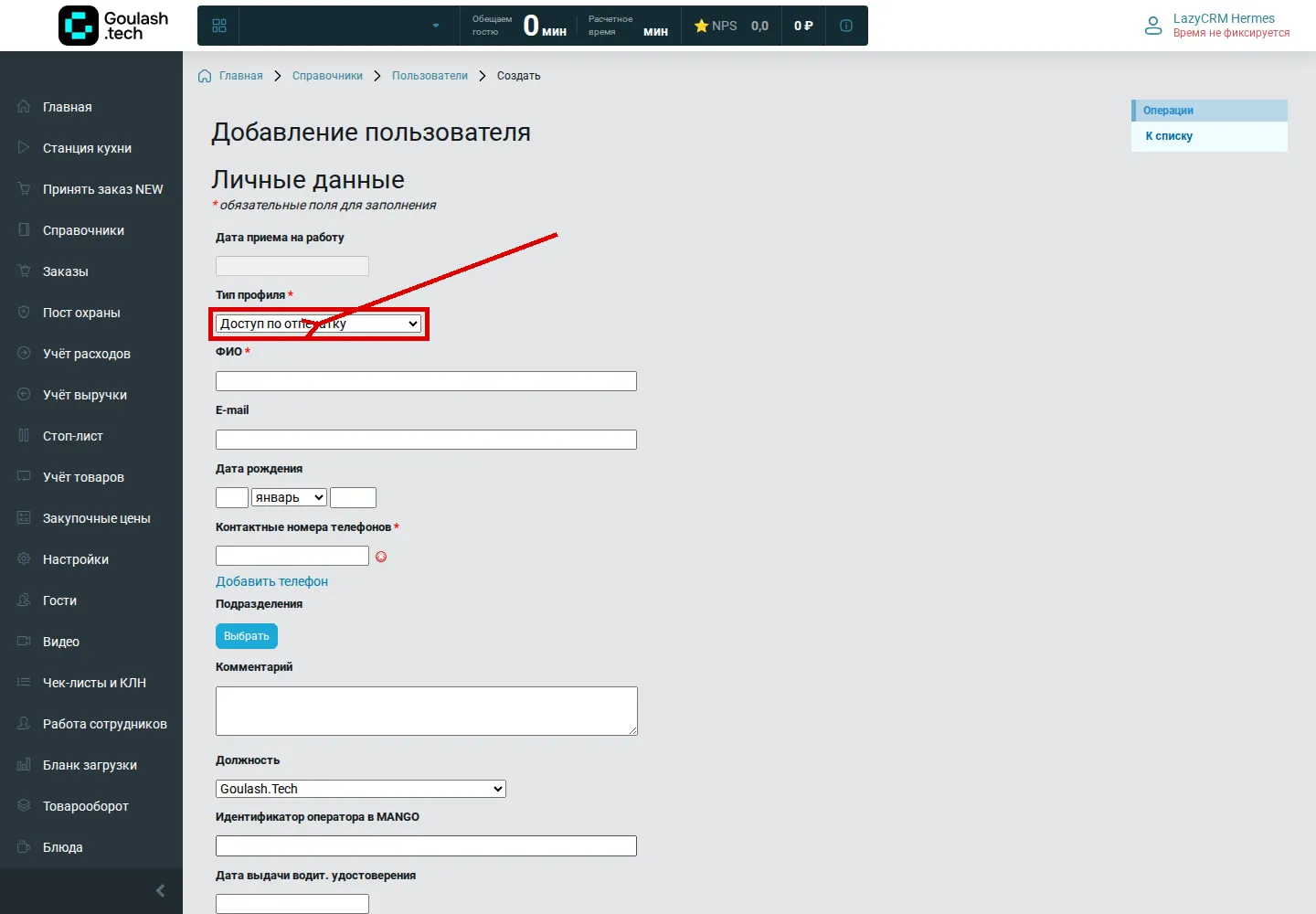
В поле Должность выберите созданную роль LazyCRM.
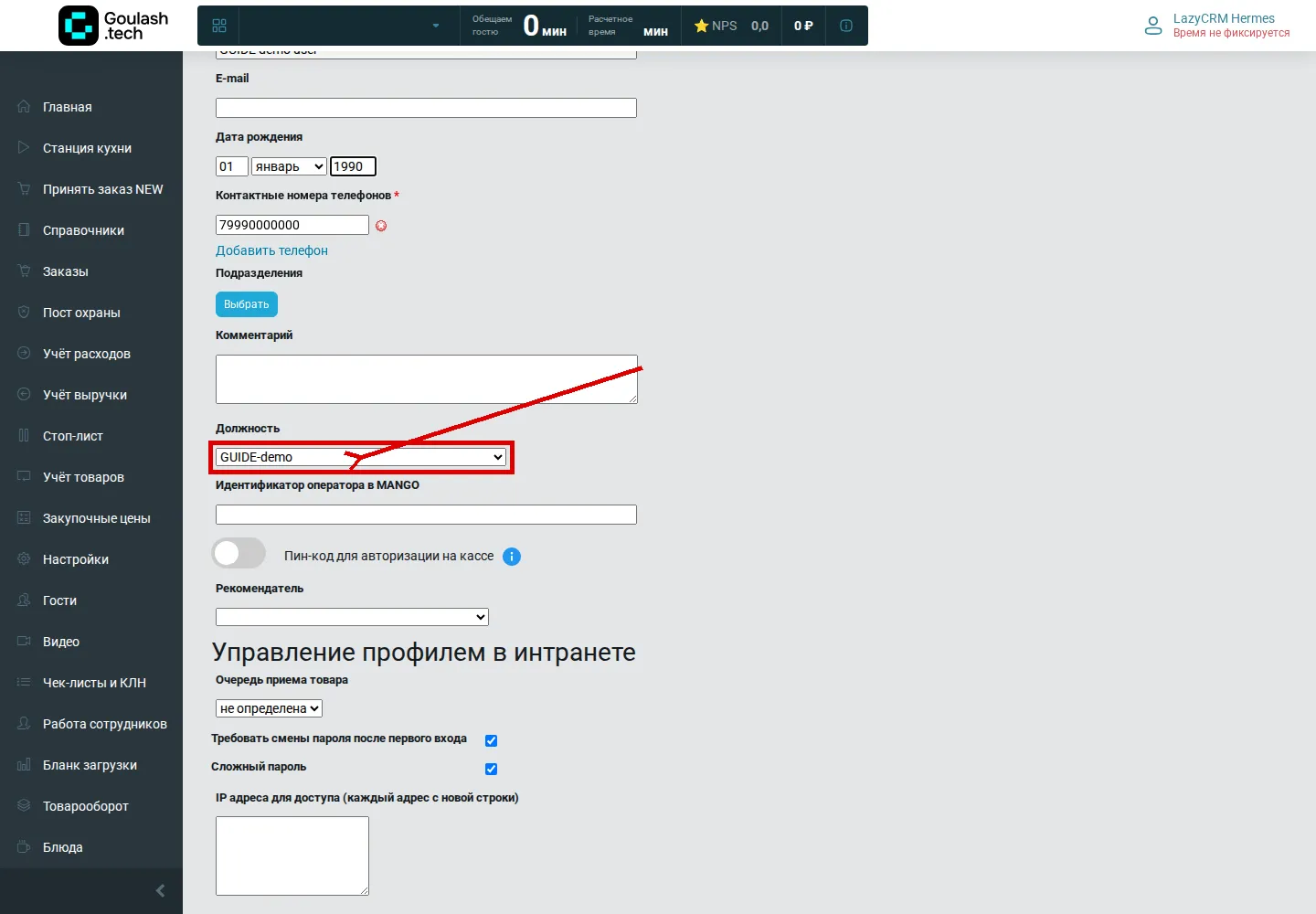
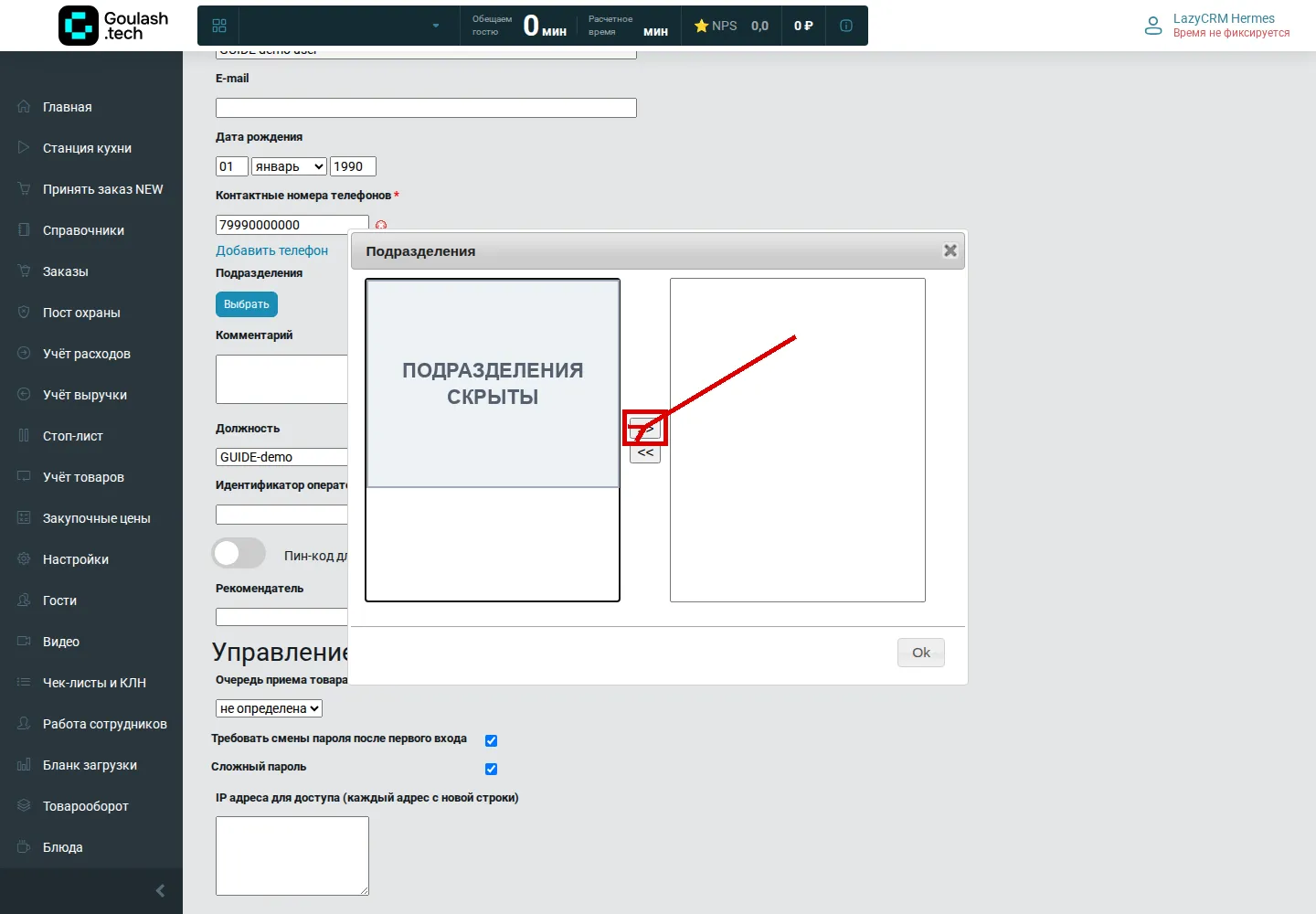
В Подразделениях назначьте все филиалы подключаемой сети.
1.6. Настройте вход сотрудника
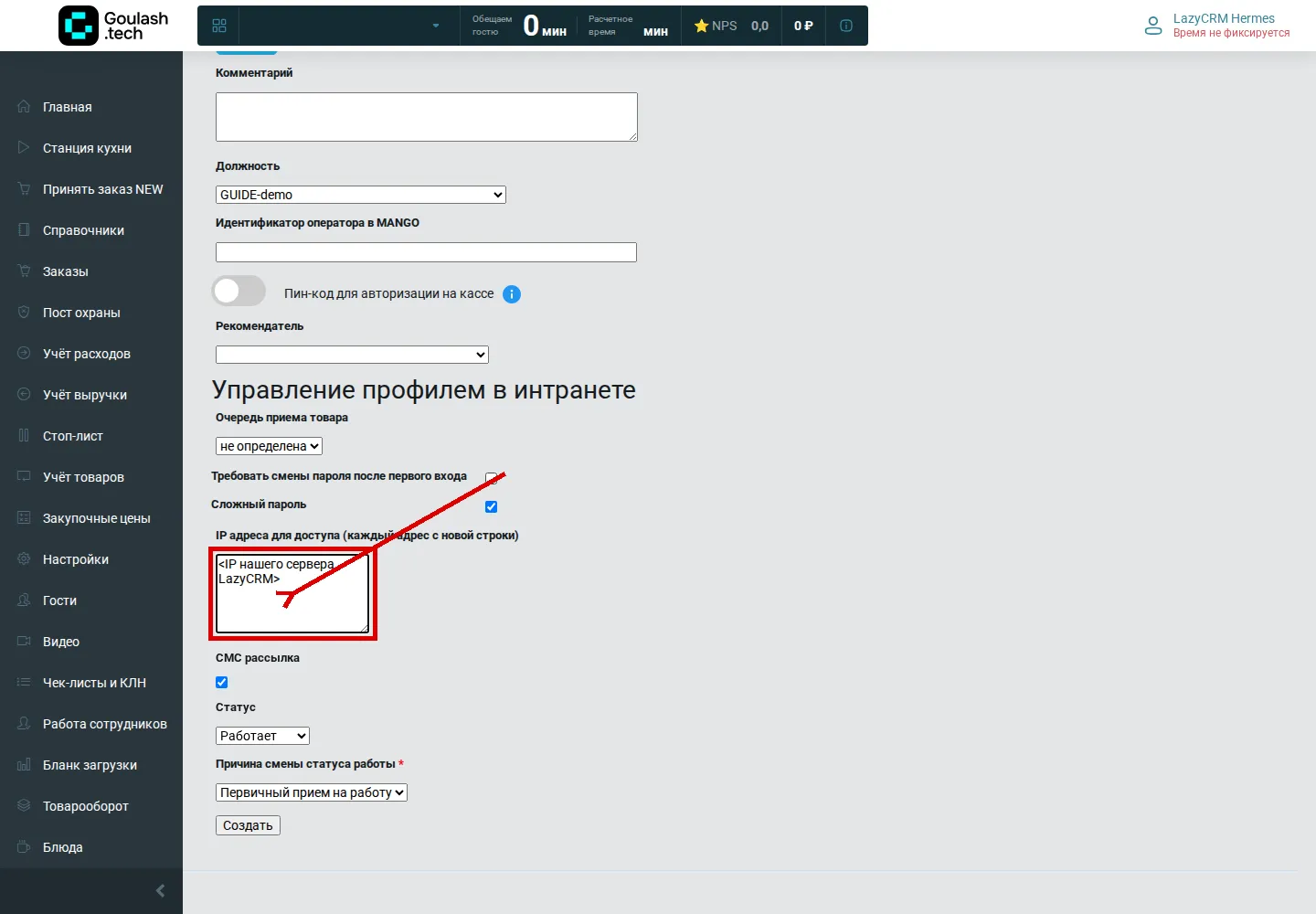
- В поле IP для внешнего доступа укажите 5.42.105.136.
- Установите статус Работает.
- Снимите Требовать смены пароля после первого входа.
- Сохраните сотрудника. Запишите адрес кабинета, логин и пароль — они нужны на следующем шаге.
1.7. Подключите кабинет в LazyCRM
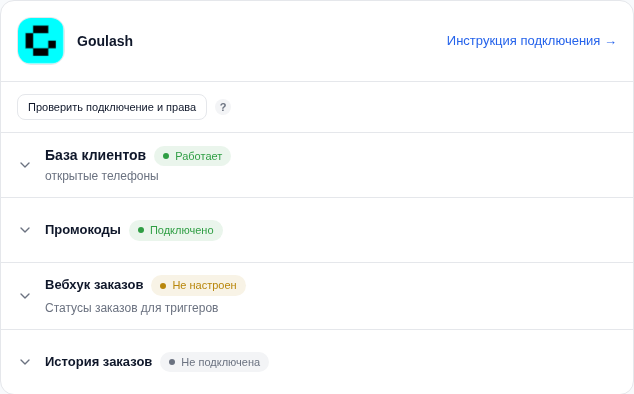
- Откройте Интеграции в LazyCRM и карточку Goulash. Если подключение ещё не добавлено, выберите Добавить источник → Goulash.
- В настройках кабинета для базы клиентов и телефонов укажите адрес вида
https://ваша-сеть.goulash.tech, логин и пароль созданного сотрудника. Сохраните подключение. - Проверьте доступ к гостям и телефонам.
- В строке Промокоды нажмите Подключить, если каталог ещё не подключён. Затем нажмите Проверить подключение и права в шапке карточки Goulash. Полная загрузка промокодов выполняется в фоне; при необходимости нажмите Обновить промокоды в этой строке.
Теперь кабинет и права настроены. Далее подключите события заказов; доступ ClickHouse запрашивается и вводится в последнем блоке.
2. Подключите вебхук заказов
Вебхук передаёт изменения заказов для триггеров, в том числе для условия «Доставка заняла, мин».
2.1. Создайте вебхук через LazyCRM
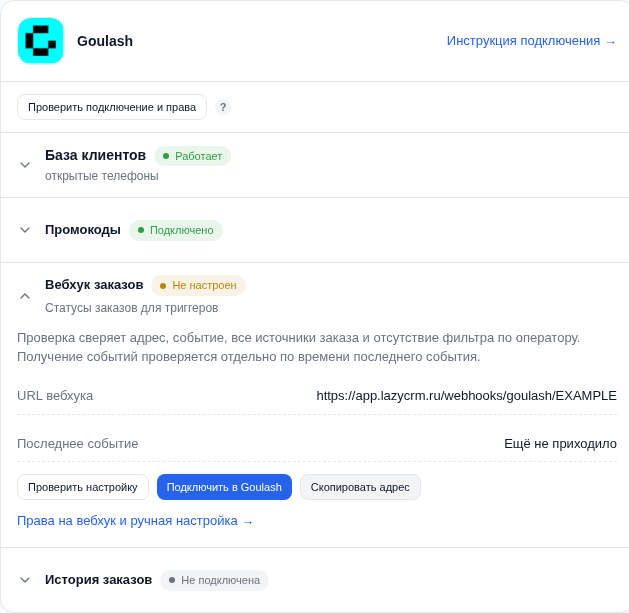
- В карточке Goulash нажмите строку Вебхук заказов со стрелкой. Повторное нажатие сворачивает настройки.
- Нажмите Подключить в Goulash. Право на настройку вебхуков уже выдано роли в первом блоке инструкции.
- Нажмите Проверить настройку.
Если кнопка сообщает об отказе в доступе, проверьте право на настройку вебхуков. Если вебхук уже настроен, повторно создавать его не нужно.
Настроить вебхук вручную под администратором
- В настройках вебхука заказов в LazyCRM нажмите Скопировать адрес.
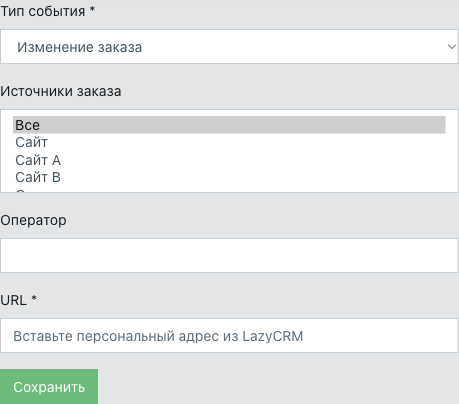
- Под администратором Goulash откройте Настройки → Вебхуки → Создать.
- Выберите событие Изменение заказа, источники заказа — Все. Поле Оператор оставьте пустым.
- Вставьте адрес из LazyCRM в поле URL и сохраните.
- Вернитесь в LazyCRM и нажмите Проверить настройку.
Адрес вебхука индивидуален для кабинета LazyCRM и содержит секрет. Не публикуйте его. После следующего обычного изменения заказа проверьте время последнего события в LazyCRM.
3. Подключите ClickHouse — историю заказов
3.1. Запросите доступ у поддержки Goulash
Напишите @SUPP_GOULASH_bot в Telegram:
Здравствуйте! Нужны данные для подключения LazyCRM к ClickHouse. Разрешите доступ с IP 5.42.105.136 и пришлите адрес сервера, порт, имя базы, логин и пароль либо готовую строку подключения.
Доступ ClickHouse выдаётся отдельно от логина веб-кабинета Goulash. Если ответ поддержки уже есть, сразу переходите к следующему шагу.
3.2. Подключите историю заказов в карточке Goulash
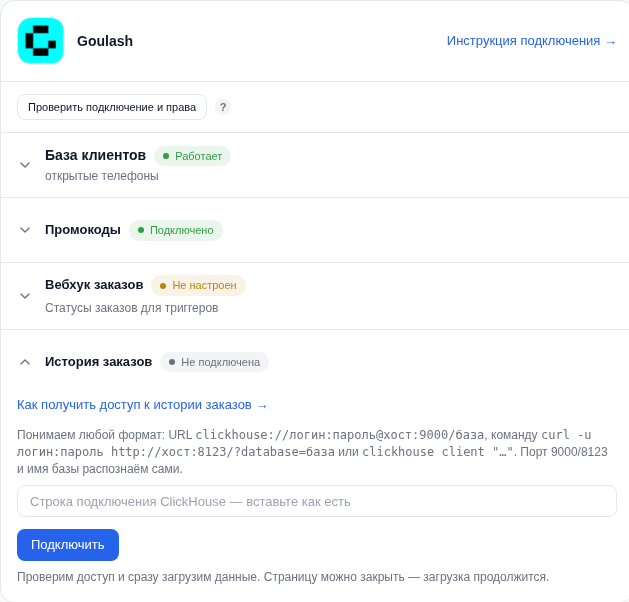
- Откройте Интеграции → Goulash → История заказов в LazyCRM.
- Вставьте строку подключения ClickHouse из ответа поддержки и проверьте доступ.
- Выберите нужные филиалы и сохраните.
- Дождитесь загрузки истории и проверьте появление заказов.
4. Проверьте все части подключения
- База клиентов: доступ подтверждён, клиенты загружаются без отказа.
- Промокоды: доступ подтверждён, загрузка завершилась и появились ожидаемые коды.
- Вебхук заказов: настройка вебхука подтверждена; после изменения заказа обновляется время последнего события.
- История заказов: появились заказы и выбранные филиалы.
Промокоды читаются из каталога акций и выгрузок кодов внутри него. Это не одна общая CSV-выгрузка на всю сеть. Продолжительность зависит от количества акций и ответа Goulash.
Если что-то не работает
В карточке Goulash нажмите Проверить подключение и права. В карточке Goulash LazyCRM проверит вход с нашего сервера, выгрузку гостей, доступ к промокодам и настройки вебхука. В той же карточке проверяется доступ к истории заказов ClickHouse. Результат появляется в соответствующей строке. Нажмите строку со стрелкой, чтобы раскрыть подробности и настройки; повторное нажатие их скроет.
Открыть проверку подключения Goulash →
Если доступ ещё не сохранён, сначала выполните подключение кабинета. Проверка использует сохранённые доступы и не меняет настройки Goulash. Получение новых событий вебхука подтверждается отдельно по времени последнего события.
При подтверждённом отказе увидите Нужны права. Нужны права на базу клиентов и выгрузку телефонов, просмотр промокодов и настройку вебхука заказов. Отдельно для истории заказов нужен доступ к ClickHouse. Не подключено означает, что подключение ещё не сохранено; Не удалось проверить — что проверку нужно повторить, а не менять права.